
CAD連携で損傷図を確認する
CADの起動状態、図面連携状態、自動更新ステータスを確認しながら損傷図を作成します。
概要
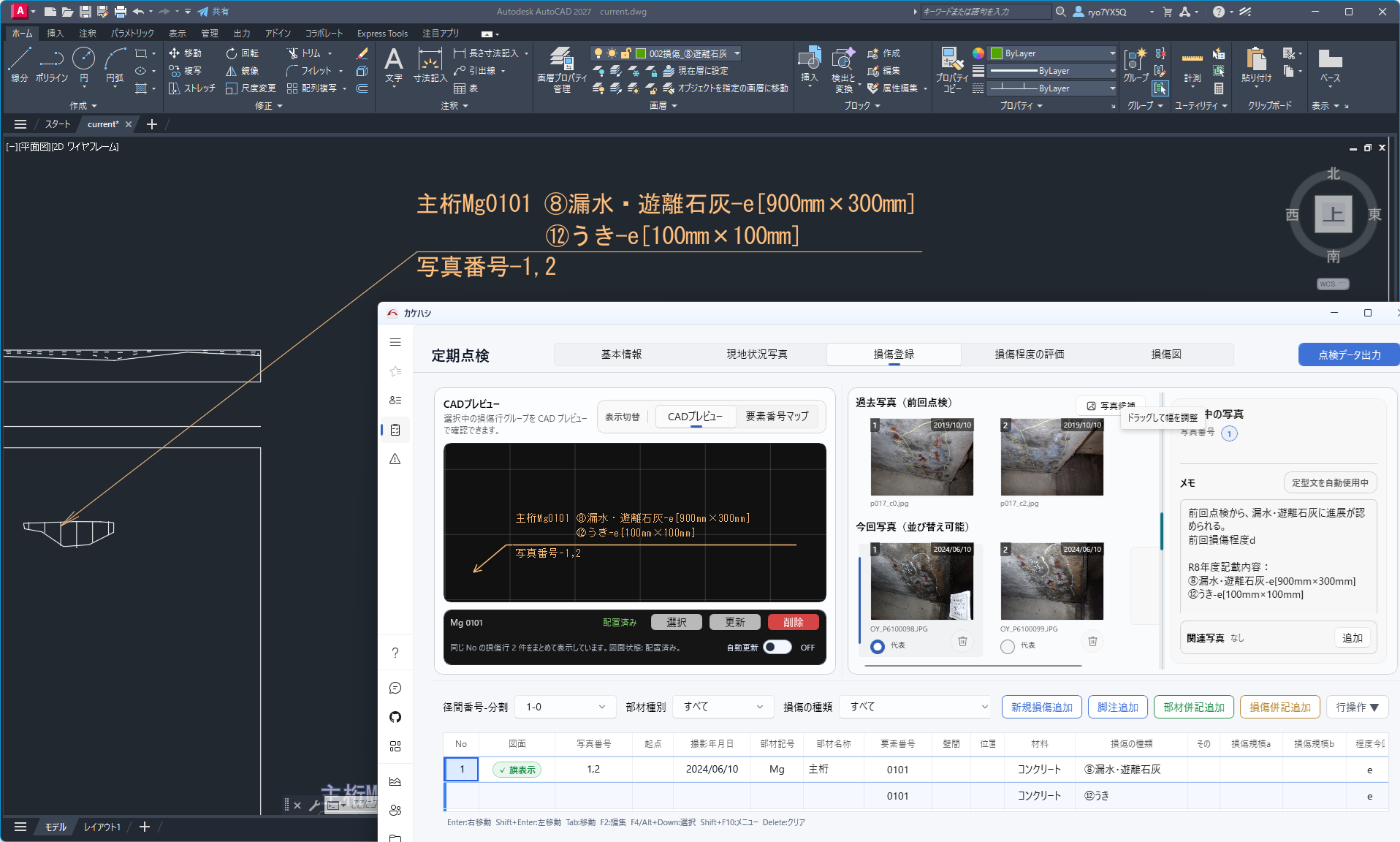
損傷登録と評価の内容をもとに、CAD 図面上の損傷図を確認・編集します。
CADを使う画面では、図面上の損傷位置、注記、部材番号、写真番号、CAD連携状態を確認します。設定画面ではCADの起動、終了、連携に関する設定を確認できます。
手順
1. CAD連携状態と損傷図を確認する
- 損傷登録と評価内容を確認してから損傷図を開きます。
- CAD図面との接続状態を確認します。
- 図面上の損傷位置、注記、部材番号、写真番号を確認します。
- 図面編集後は保存または同期状態を確認してからタブを移動します。
CAD設定を確認する場合
- 点検入力・編集中でないことを確認してから設定を開きます。
- 設定サマリーで主要設定を確認し、必要な項目を編集して保存します。
注意事項
- CAD自動更新の状態には「CAD未接続」「自動更新待ち」「CAD更新中」「反映済み」などがあります。
- 「CAD未接続。CAD起動後に配置/更新できます。」と表示された場合は、CADの起動状態と図面ファイルを確認します。
- 表示モード変更後は、手動更新が必要になる場合があります。
- CAD ファイルの状態によっては、図面連携前に保存や再接続が必要です。
- 損傷登録の内容を変更した場合は、損傷図側の反映状態を確認してください。
- 図面上で編集した内容は、CAD の保存状態とアプリ側の同期状態を必ず確認します。
FAQ
損傷が図面に表示されません。
損傷登録、写真番号、部材番号、CAD同期状態を確認します。出力図面が古い場合は保存と同期後に再出力します。
CAD設定を変更できません。
点検入力・編集中はCAD設定変更を防ぐため設定画面を開けない場合があります。編集中の作業を保存してから確認してください。