
TORKENの今回写真をカケハシに取り込む
橋梁情報で取込対象を設定し、TORKENの今回写真をカケハシに取り込みます。
概要
TORKENで撮影した今回写真を、対象の橋梁データへ取り込む手順です。取込後の写真は、損傷登録または現地状況写真の[写真候補]から利用できます。
手順
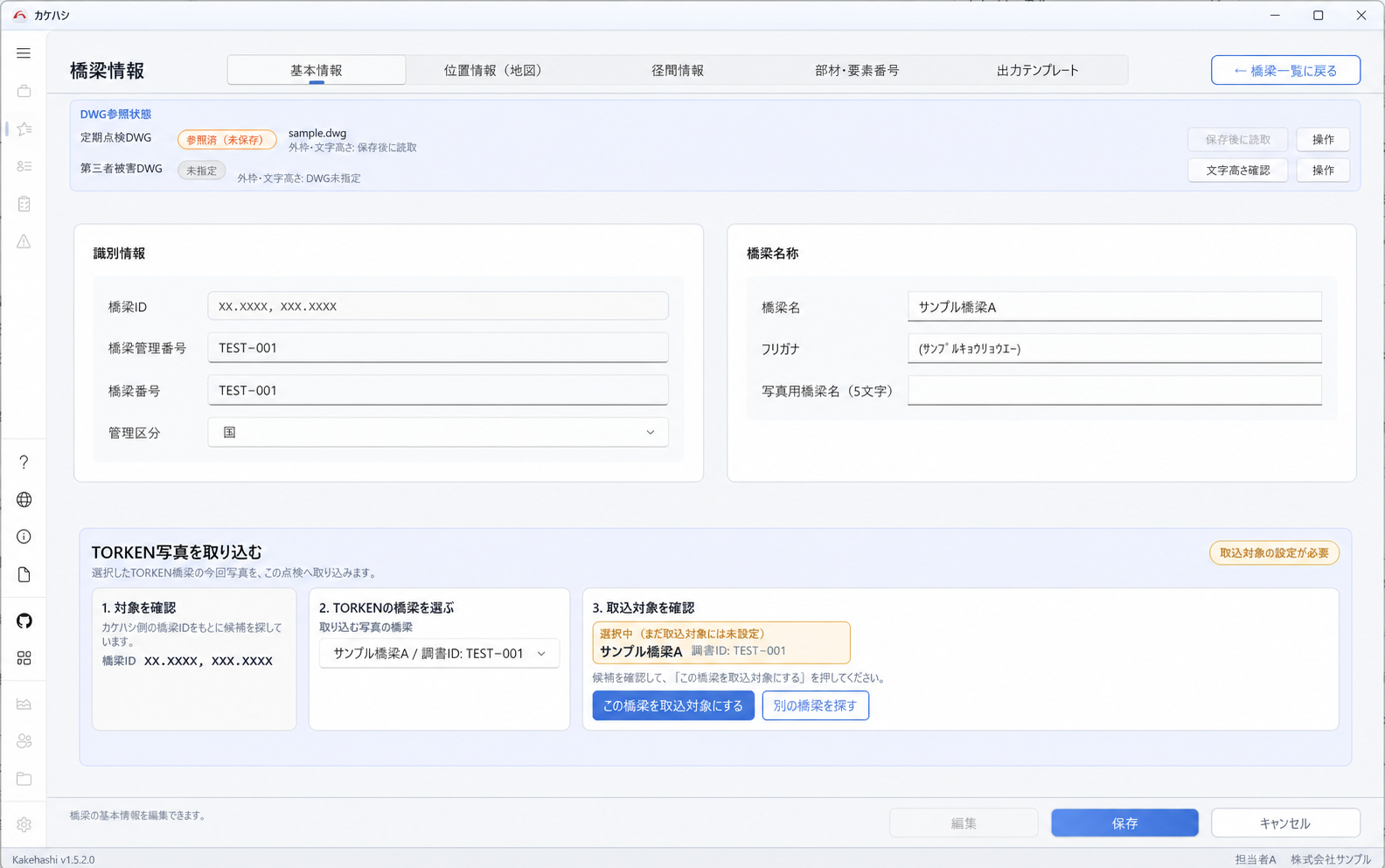
1. 取込対象が未設定か確認する
- [橋梁情報]を開き、TORKEN写真を取り込む欄を確認します。
- 「取込対象が未設定」と表示されている場合は、次の手順で対象橋梁を設定します。
この画面で確認すること
- TORKEN写真を取り込む欄が表示されていること
- 取込対象の状態と候補橋梁
2. 取込対象を設定する
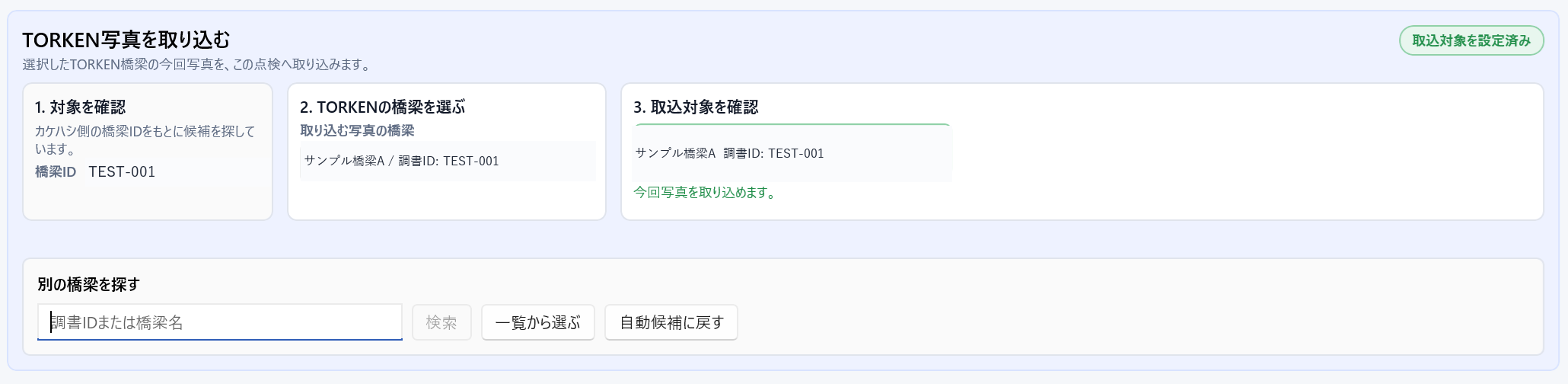
- 候補に表示された橋梁が正しいことを確認します。
- 対象橋梁を選択し、取込対象として設定します。
- 「現在の取込対象」と「取込対象を設定済み」が表示されていることを確認します。
設定前に確認すること
- 対象の橋梁名と調書ID
- 現在の取込対象と、画面で選択している候補が一致していること

3. 別の橋梁を検索する
- 自動候補以外の橋梁を使う場合は、[調書IDまたは橋梁名]に条件を入力します。
- [検索]を選択し、結果から対象橋梁を選びます。
- 必要に応じて[一覧から選ぶ]を使います。自動候補へ戻す場合は[自動候補に戻す]を選択します。
4. 取込を開始する
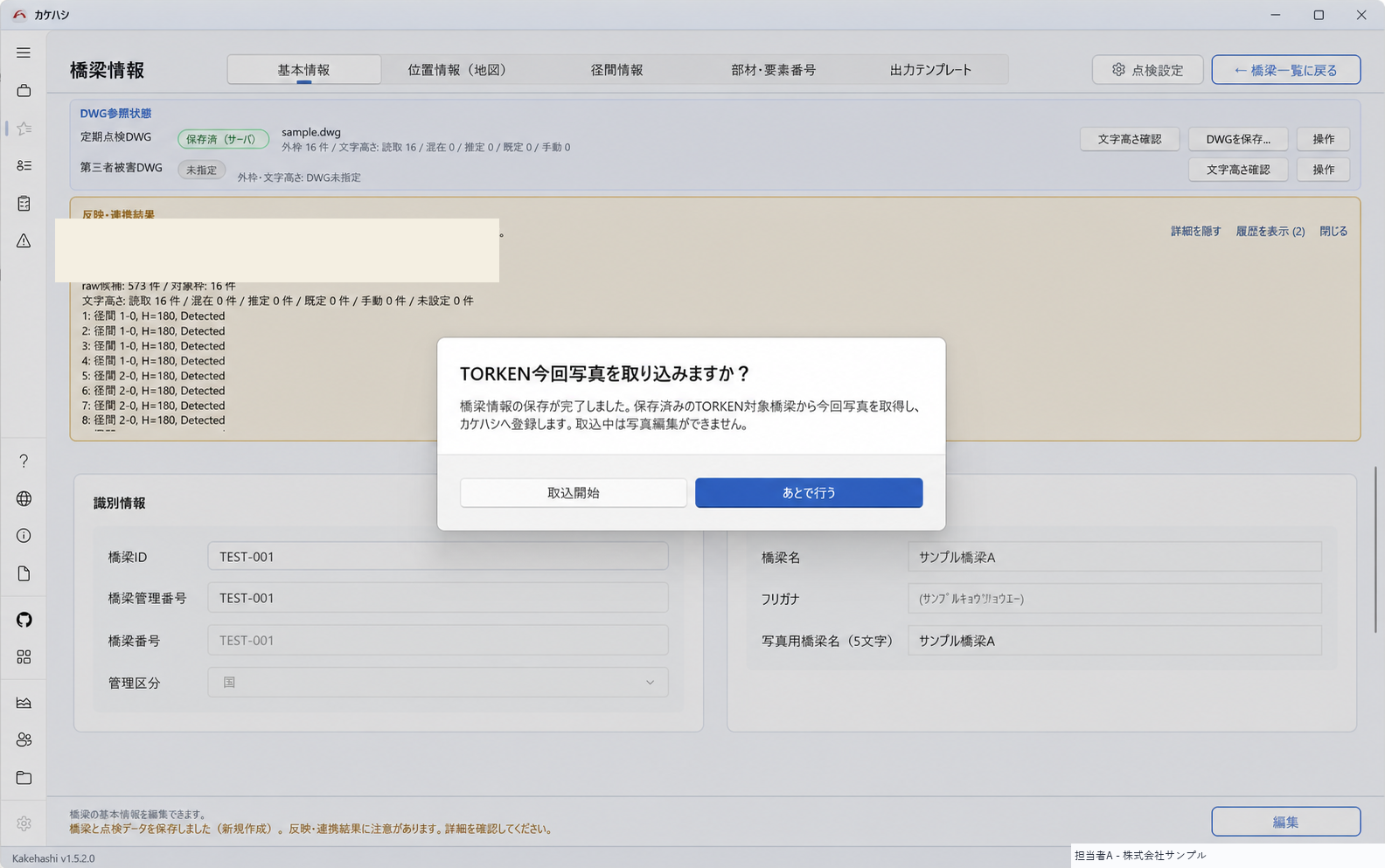
- 橋梁情報を保存します。
- 保存後に表示される確認画面で、取込対象が正しいことを確認します。
- [取込開始]を選択します。
注意
- 取込開始後は対象を変更できません。
- 開始前に橋梁名と調書IDをもう一度確認してください。
5. 処理結果を確認し、写真を追加する
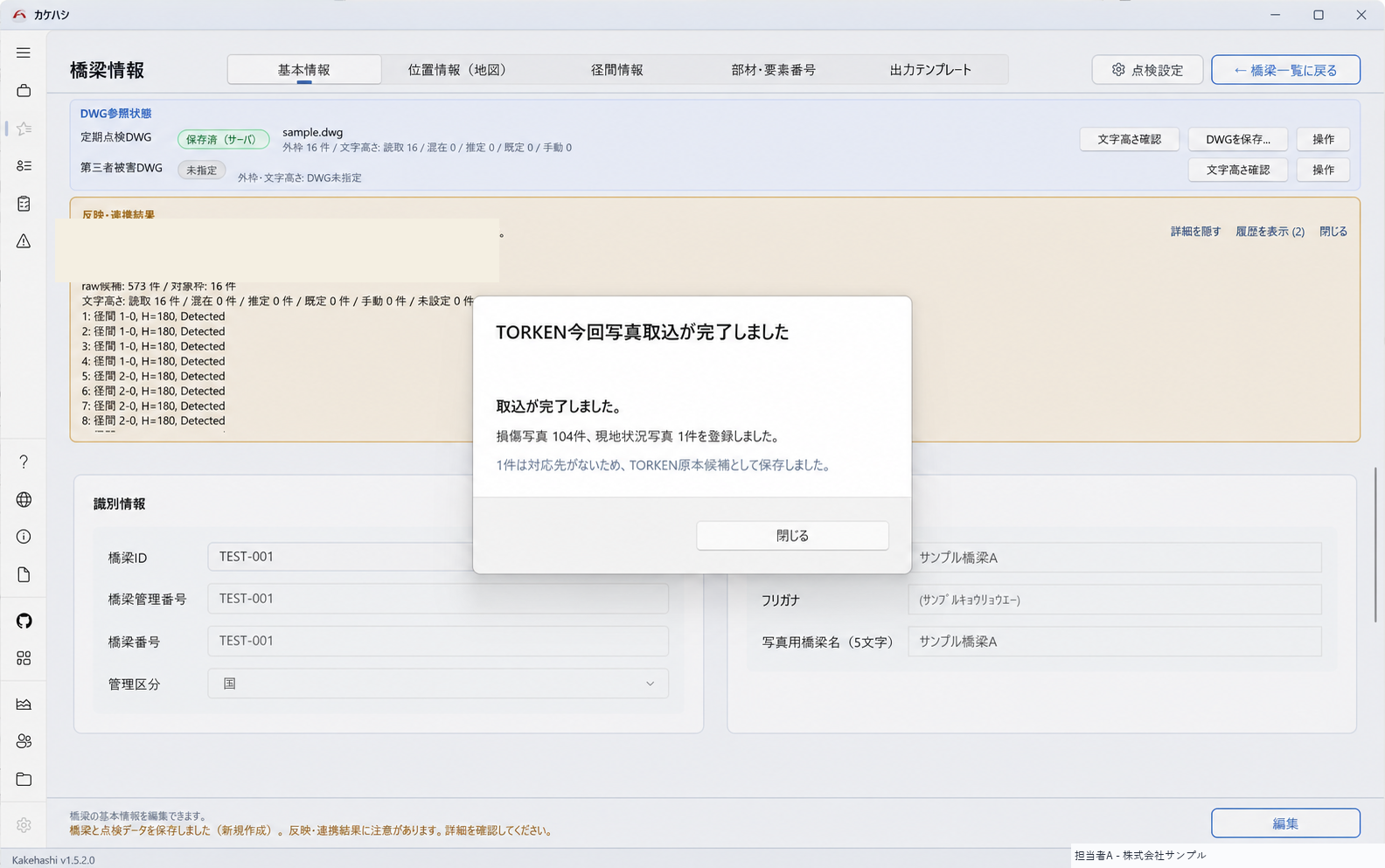
- 取込の進捗と処理結果を確認します。
- 失敗した写真がある場合は原因を確認し、[再試行]を選択します。
- 取込完了後は、損傷登録または現地状況写真で[写真候補]を開き、[TORKEN]から必要な写真を追加します。
次の操作
- 写真の追加方法は TORKEN写真候補パレットで写真を選択する を確認してください。
損傷入力後の点検で取り込む場合
すでに入力・保存した損傷行や通常写真は、TORKEN写真を取り込んでも上書き・削除・置換されません。取込後に[損傷登録]で追加先の既存損傷行を選び、[写真候補]の[TORKEN]から必要な原本写真を手動で追加してください。
注意事項
- 現在の取込対象と、画面で選択中の候補が異なる場合は、取込開始前に対象を確認してください。
- 取込開始後は対象を変更できません。
- 処理結果が表示されるまで画面を閉じず、失敗があれば再試行前に原因を確認してください。
- TORKEN写真は原本候補として保存されます。必要な写真を選んで追加してください。
FAQ
取込後、どこで写真を追加できますか?
損傷登録または現地状況写真で[写真候補]を開き、[TORKEN]を選択します。
既存の損傷や通常写真は上書きされますか?
いいえ。既存の損傷行・通常写真は維持されます。必要なTORKEN写真だけを候補パレットから追加します。