
過年度点検調書PDF / Excelを取り込む
点検データ作成時に過年度点検調書PDFまたはExcelを指定し、損傷情報を引き継ぎます。
概要
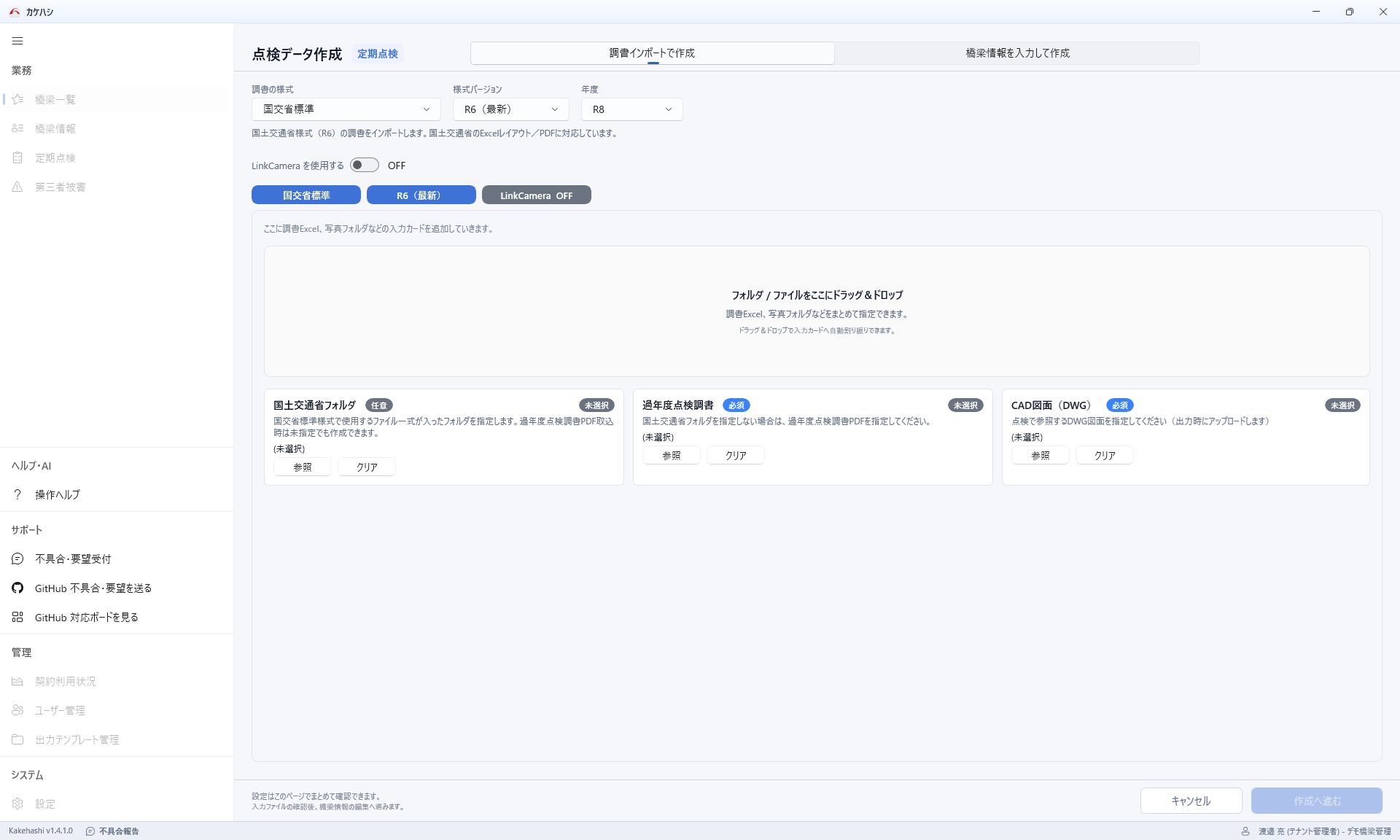
点検データ作成時に、前回点検の調書(PDF / Excel)を指定すると損傷情報を引き継げます。国交省標準様式で使用するファイル一式が入ったフォルダを指定する運用に加えて、過年度点検調書PDFを指定する運用にも対応しています。
同じ画面では、点検で参照するDWG図面や、LinkCameraで出力した点検情報ファイルも指定できます。
手順
1. 過年度点検調書を指定する
- 橋梁一覧で対象橋梁を選択し、点検データ作成へ進みます。
- 国土交通省フォルダを指定する場合は、国交省標準様式で使用するファイル一式が入ったフォルダを選択します。
- 国土交通省フォルダを指定しない場合は、過年度点検調書PDFを指定します。
- 前回点検の調書としてPDFまたはExcelを指定し、損傷情報を引き継ぎます。
- 必要に応じて、参照するDWG図面やLinkCameraの点検情報ファイルを指定します。
- 取り込み後、損傷登録、写真番号、部材情報が期待どおり反映されているか確認します。
指定するファイルを確認すること
- 国土交通省フォルダまたは過年度点検調書PDFのどちらか
- 必要に応じてDWG図面とLinkCameraの点検情報ファイル
注意事項
- 国土交通省フォルダ、または過年度点検調書PDFのどちらかを指定してください。
- 国交省様式PDFにはPDFファイル(.pdf)を指定します。
- 前回点検調書の取り込み結果は、損傷登録、評価、損傷図の確認対象です。
- LinkCameraファイルを使う場合は、撮影位置やメモの読み込み結果も確認してください。
FAQ
「PDFファイルが見つかりません」と表示されます。
指定したPDFの保存場所、ファイル名、アクセス権限を確認します。ネットワークドライブや同期フォルダの場合は、ローカルで参照できる状態かも確認してください。
取り込んだ損傷情報が想定と違います。
元のPDF / Excel、国土交通省フォルダ、橋梁情報の径間・部材情報を確認します。取り込み後は損傷登録画面で内容を必ず確認してください。