
ユーザーを管理する
ユーザーの新規作成、ロール変更、パスワード初期化、ロック解除、端末管理を行います。
概要
ユーザー管理では、対象テナントのユーザー一覧を確認し、ユーザーの新規作成、ロール変更、パスワード初期化、ロック解除、端末管理、監査ログの確認を行います。
管理者が利用者を追加するとき、担当変更で権限を見直すとき、ログインできない利用者を確認するときに使用します。
管理者は利用者の現在のパスワードを確認できません。パスワードを忘れた利用者には、パスワード初期化で新しい初期パスワードを設定して案内します。
手順
1. ユーザー管理画面を確認する
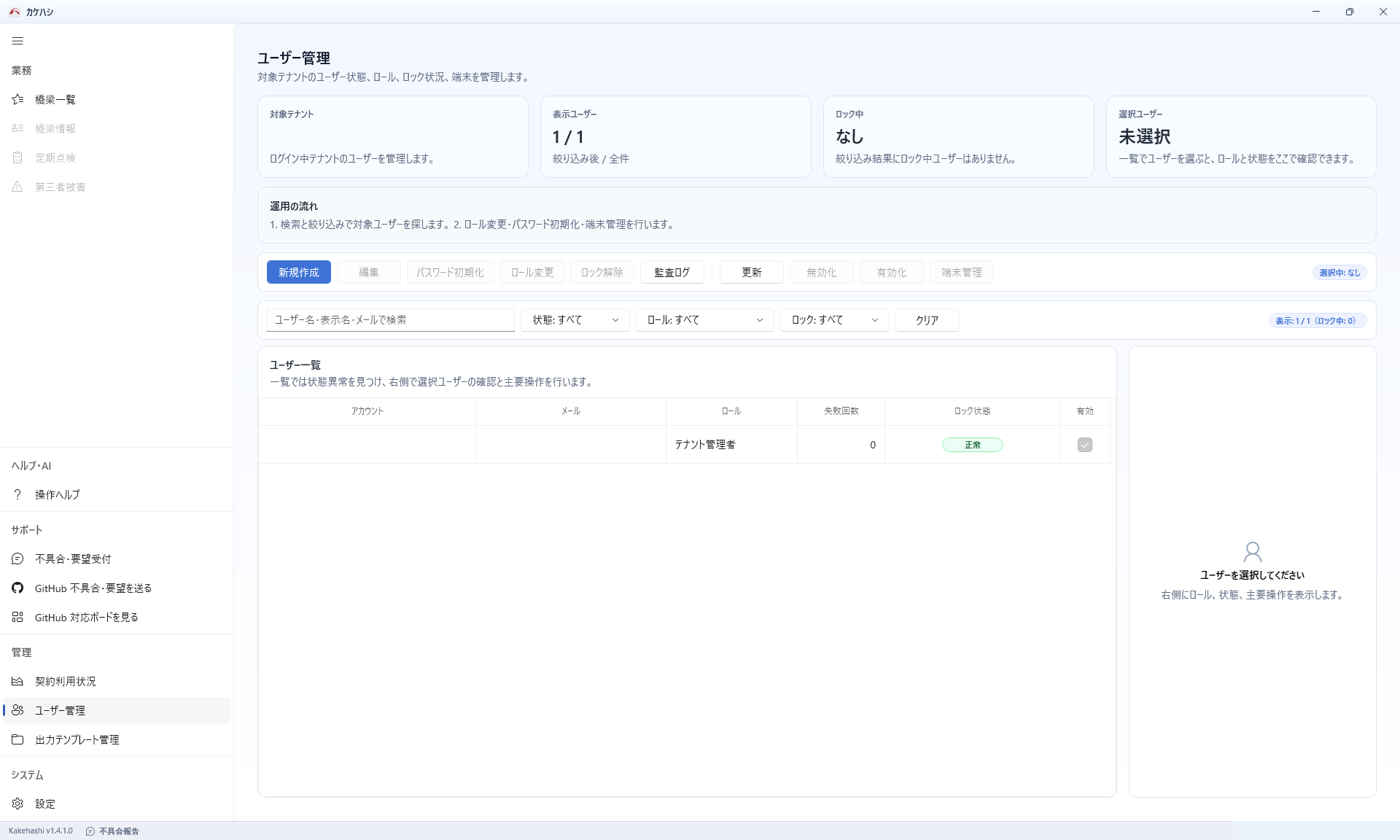
- 左ナビゲーションの「管理」から「ユーザー管理」を開きます。
- 対象テナント、表示ユーザー数、ロック中のユーザー数を確認します。
- 検索欄、状態、ロール、ロック状態の絞り込みで対象ユーザーを探します。
- 一覧でアカウント、メール、ロール、失敗回数、ロック状態、有効状態を確認します。
- 右側の選択ユーザー欄で、選択中ユーザーの状態と主要操作を確認します。
この画面で確認すること
- 「新規作成」「編集」「パスワード初期化」「ロール変更」などの操作ボタン
- 状態、ロール、ロック状態による絞り込み
- ユーザー一覧と右側の選択ユーザー欄
2. ユーザーを新規作成する
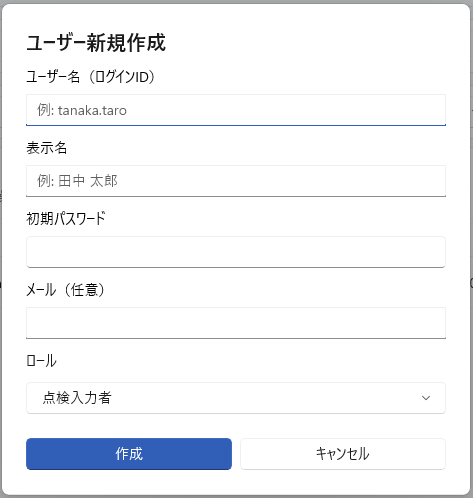
- 「新規作成」をクリックします。
- ユーザー名(ログインID)を入力します。
- 表示名を入力します。
- 初期パスワードを入力します。
- 必要に応じてメールアドレスを入力します。
- ロールを確認します。
- 「作成」をクリックします。
入力時の確認ポイント
- ユーザー名はログイン時に使うIDです。
- 初期パスワードは本人に安全な方法で共有します。
- メールアドレスは必要な場合のみ入力します。
3. ロールを選択する
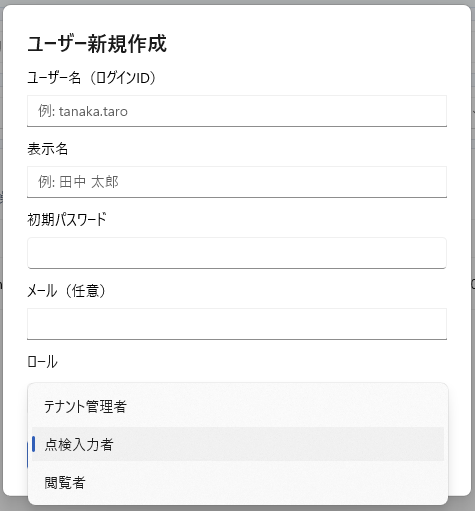
- ロール欄を開きます。
- 利用者の担当に合わせて、テナント管理者、点検入力者、閲覧者から選択します。
- 管理業務を行わない利用者には、テナント管理者を付与しないようにします。
選択の目安
- 管理業務を行う利用者は「テナント管理者」を選択します。
- 点検データを入力・編集する利用者は「点検入力者」を選択します。
- 確認のみの利用者は「閲覧者」を選択します。
4. 管理者がパスワードを初期化する
- 左ナビゲーションの「管理」から「ユーザー管理」を開きます。
- 検索欄または絞り込みで、パスワードを変更したい対象ユーザーを探します。
- 一覧から対象ユーザーを選択し、右側の選択ユーザー欄に対象者が表示されていることを確認します。
- 本人確認が済んでいることを確認します。
- 「パスワード初期化」をクリックします。
- 表示された案内に従って、新しい初期パスワードを設定または確認します。
- 初期化後のパスワードを、社内ルールに従って本人へ安全に共有します。
- 利用者にログインを依頼し、ログインできることを確認します。
初期化前に確認すること
- 対象ユーザーのユーザー名、表示名、メール、ロールが本人と一致していること
- 本人確認が完了していること
- 初期化後のパスワード共有方法が社内ルールに沿っていること
- 共有PCや共用アカウントでは、入力内容の保存を使わない運用にすること
5. 利用者本人が自分のパスワードを変更する
- 利用者本人がカケハシにログインします。
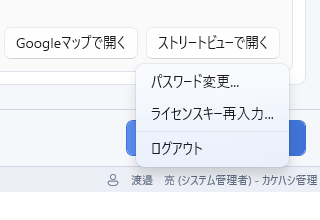
- 画面右下のユーザー表示をダブルクリックして、アカウントメニューを開きます。
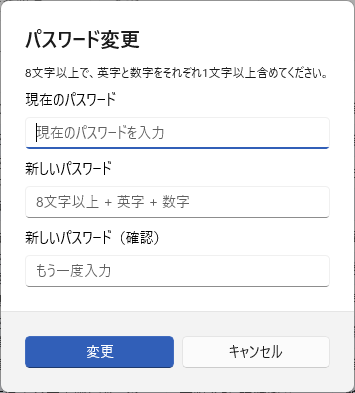
- メニューから「パスワード変更...」を選択します。
この画面で確認すること
- 画面右下にログイン中のユーザー名が表示されていること
- メニューに「パスワード変更...」が表示されていること
- 「現在のパスワード」を入力します。
- 「新しいパスワード」と「新しいパスワード(確認)」を入力します。
- 「変更」をクリックします。
- 「パスワードを変更しました。」と表示されたら完了です。
本人変更で必要なこと
- 現在のパスワードが分かっていること
- 新しいパスワードが8文字以上で、英字と数字をそれぞれ1文字以上含むこと
- 新しいパスワードと確認欄の入力が一致していること
6. 既存ユーザーを変更する
- 一覧から対象ユーザーを選択します。
- 目的に応じて「編集」「パスワード初期化」「ロール変更」「ロック解除」「端末管理」「監査ログ」を使用します。
- 操作後、一覧のロール、ロック状態、有効状態を確認します。
ロールの目安
| ロール | 主な利用者 | 用途 |
|---|---|---|
| テナント管理者 | 管理技術者、システム管理担当 | ユーザー管理や管理者向け操作を行う |
| 点検入力者 | 橋梁点検技術者、CADオペレーター | 点検データの入力、編集、確認を行う |
| 閲覧者 | 確認担当、社内共有先 | データの確認を中心に行う |
注意事項
- ユーザー管理は、テナント管理者以上の権限で利用します。
- 初期パスワードは、本人に安全な方法で共有してください。
- ロールは必要最小限にします。管理業務を行わない利用者には、テナント管理者を付与しないでください。
- 管理者は現在のパスワードを確認できません。忘れた場合は、パスワード初期化で新しい初期パスワードを設定します。
- 現在のパスワードが分かっている利用者は、ログイン後に自分でパスワードを変更できます。
- ロック解除やパスワード初期化は、本人確認後に行います。
- 退職、異動、担当外れがある場合は、ユーザーの無効化や端末管理の確認も行ってください。
- 重要な変更を行った場合は、監査ログで操作履歴を確認できます。
FAQ
ユーザーを作成した後、本人には何を伝えればよいですか?
ユーザー名、初期パスワード、ログイン手順、利用するロールを伝えます。初期パスワードの共有方法は、社内ルールに従ってください。
点検担当者にはどのロールを設定しますか?
点検データの入力や編集を行う利用者には、通常は「点検入力者」を設定します。確認だけでよい利用者には「閲覧者」を設定します。
パスワードを忘れた利用者がいます。
対象ユーザーを一覧から選択し、「パスワード初期化」を行います。初期化後のパスワードは、本人確認をしたうえで安全な方法で共有してください。現在のパスワードを管理者が確認することはできません。
利用者本人が現在のパスワードを忘れていない場合も変更できますか?
できます。利用者本人がログインし、画面右下のユーザー表示をダブルクリックして「パスワード変更…」を開いて変更します。現在のパスワードが分からない場合は、管理者がパスワード初期化を行います。
ロック中のユーザーがいます。
対象ユーザーを一覧から選択し、「ロック解除」を行います。解除後もログインできない場合は、ユーザー名、パスワード、有効状態、端末管理を確認してください。