
損傷を入力する
定期点検の損傷登録で、径間、部材、損傷種類、写真番号を登録します。
概要
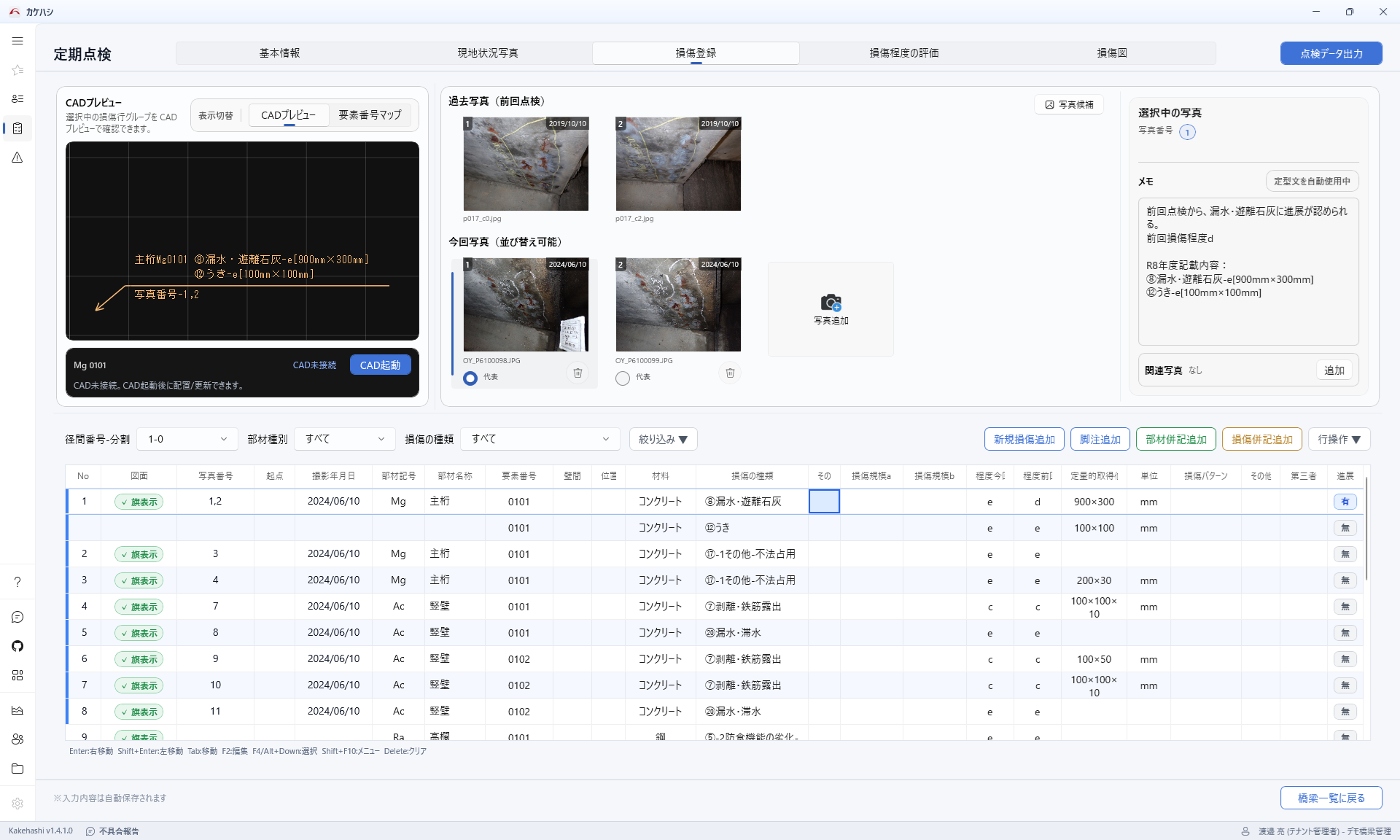
部材単位の損傷を登録し、写真、評価、CAD 図面と紐づける画面です。
損傷入力は、現地状況写真、損傷程度の評価、損傷図とつながっています。写真番号や部材番号のずれは、帳票や図面出力に直接影響します。
手順
1. 損傷を登録する
- 対象の径間、部材、損傷種類を選択します。
- 損傷位置、写真番号、補足情報を入力します。
- 必要に応じてCAD図面上の位置や注記を確認します。
- 登録内容を確認し、評価画面や損傷図へ進みます。
この画面で確認すること
- 径間、部材番号、損傷種類、損傷位置
- 写真番号と、登録済み損傷一覧
- CAD図面と損傷登録の対応
2. 写真を選択し、写真番号を確認する
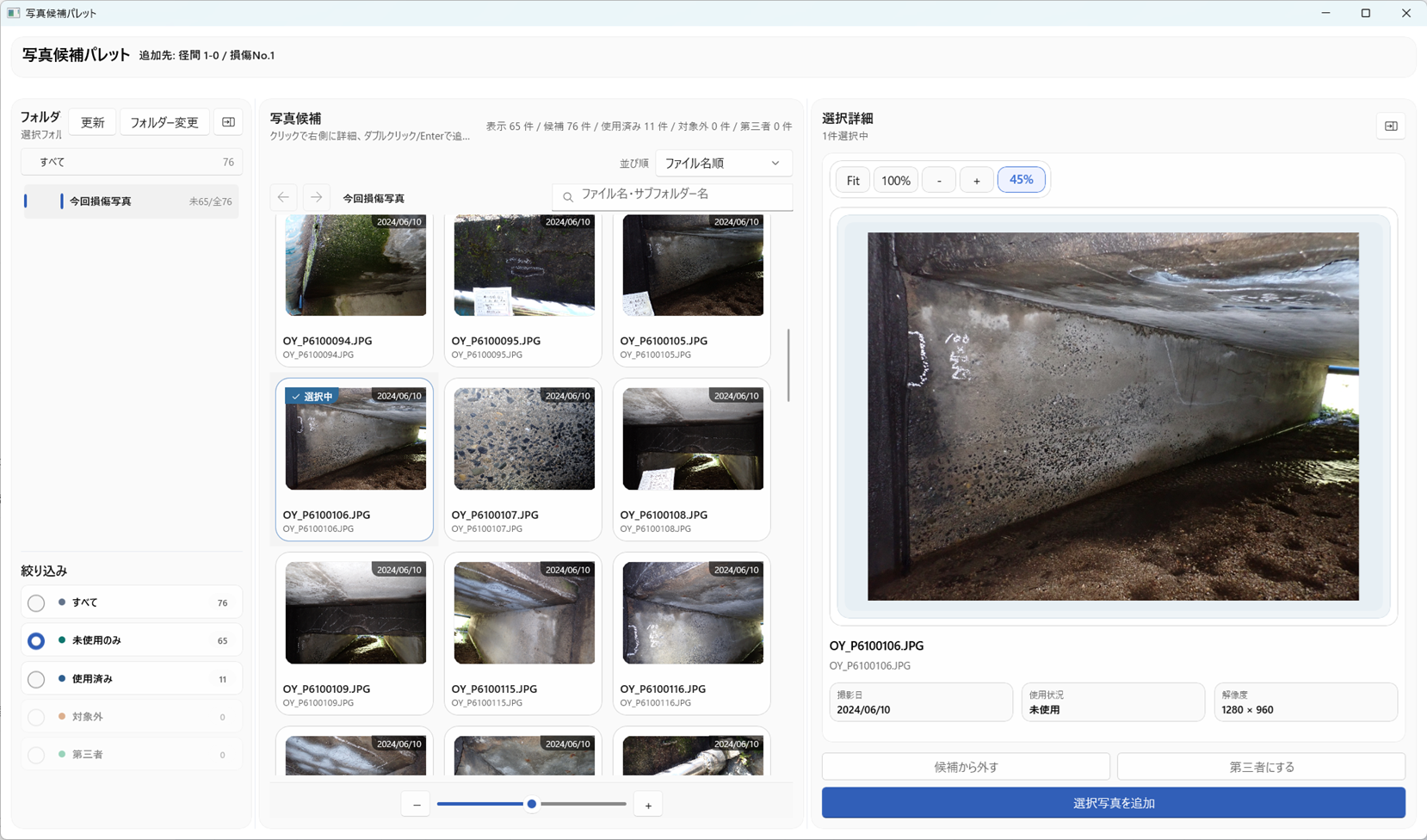
- 写真候補または現地状況写真で、追加する写真を選択します。
- 写真ファイル、写真番号、分類、説明、メモを確認します。
- 出力テンプレートへ反映される写真情報と、写真の実体ファイルを参照できることを確認します。
写真追加前に確認すること
- 選択した写真と写真番号が一致していること
- 分類、説明、メモが帳票出力に必要な内容になっていること
注意事項
- 部材番号と写真番号の整合性は、評価や損傷図に直接影響します。
- CAD セッションを利用している場合は、タブ移動や画面移動の前に同期状態を確認してください。
- 橋梁情報の径間や要素を変更した場合は、登録済み損傷との対応を確認してください。
- 写真ファイルをアプリ外で移動または削除した場合は、アプリ上で表示状態を再確認してください。
- 第三者被害の現地状況写真と同じ画面部品を使いますが、点検モードによって保存先が異なります。
- 写真番号やメモは帳票出力に影響するため、登録後に確認してください。
- 損傷登録の内容を変更した後は、評価画面を再読み込みして最新状態を確認してください。
- 手入力で変更した評価値は、後続の自動補完より優先される場合があります。
- 評価内容は帳票出力や損傷図確認の前提になるため、出力前に再確認します。
FAQ
部材候補が見つかりません。
橋梁情報の径間、要素、部材情報を確認します。橋梁情報を変更した場合は、登録済み損傷との対応も確認してください。
評価画面に反映されません。
損傷登録の保存状態、写真番号、部材番号を確認します。損傷登録の変更は損傷程度の評価と損傷図に影響します。