
ライセンスキーを入力する
ライセンス確認とライセンスキー入力時の確認ポイントを説明します。
概要
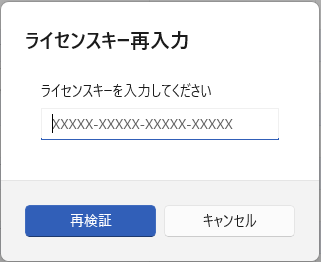
カケハシは起動時にライセンスを確認します。ライセンスの再確認が必要な場合は「ライセンスキー再入力」ダイアログが表示され、キー入力後に再検証します。
画面には「ライセンスキーを入力してください」と表示され、入力欄には XXXXX-XXXXX-XXXXX-XXXXX 形式のプレースホルダーが表示されます。
手順
1. ライセンスキーを入力する
- カケハシを起動します。
- 「ライセンスを確認しています…」の表示後、ライセンスキー再入力画面が出ることを確認します。
- 管理者から案内されたライセンスキーを入力します。
- 「再検証」をクリックします。
- 「ライセンスが有効化されました。」と表示されたら、ログイン画面へ進みます。
入力時の確認ポイント
- ライセンスキーを空欄のまま進めないこと
- 案内されたキーをコピーするときに余分な空白が入っていないこと
- 失敗する場合は通信状態と契約状態を確認すること
注意事項
- ライセンスキーは空欄のまま送信できません。
- ライセンス確認エラーが表示された場合は、通信状態、契約状態、キーの入力間違いを確認してください。
- 同じ端末で繰り返し失敗する場合は、画面に表示されたメッセージを控えて管理者へ連絡してください。
FAQ
ライセンスキーの入力欄には何を入力しますか?
管理者または導入担当者から案内されたライセンスキーを入力します。画面上の XXXXX-XXXXX-XXXXX-XXXXX は入力例です。
「ライセンス情報を取得できませんでした。」と出た場合は?
ライセンス確認APIへ接続できていない可能性があります。ネットワーク、VPN、API接続先設定を確認し、解消しない場合は管理者へ連絡します。