
ログインする
ユーザー名とパスワードでカケハシにログインします。
概要
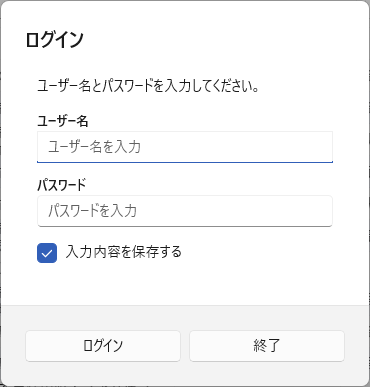
ライセンス確認が完了すると、ログイン画面が表示されます。画面には「ユーザー名とパスワードを入力してください。」と表示され、ユーザー名とパスワードを入力してログインします。
ログイン後は、権限と契約状態に応じて橋梁一覧、橋梁情報、定期点検、第三者被害、設定などの画面を利用できます。
手順
1. ユーザー名とパスワードを入力する
- ユーザー名欄にユーザー名を入力します。
- パスワード欄にパスワードを入力します。
- 端末に入力内容を保存してよい場合は「入力内容を保存する」をオンにします。
- 「ログイン」をクリックします。
- ログイン後、左ナビゲーションと画面下部のユーザー表示を確認します。
この画面で確認すること
- ユーザー名とパスワードの入力欄
- 共有端末では「入力内容を保存する」を使わない運用にすること
- ログインできない場合は、ユーザー名、パスワード、利用権限、ライセンス状態を確認すること
2. 自分のパスワードを変更する
- カケハシにログインします。
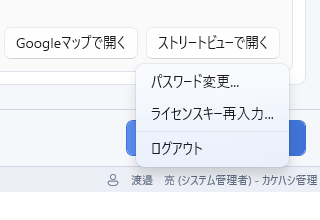
- 画面右下のユーザー表示をダブルクリックして、アカウントメニューを開きます。
- メニューから「パスワード変更...」を選択します。
この画面で確認すること
- 画面右下にログイン中のユーザー名が表示されていること
- メニューに「パスワード変更...」が表示されていること
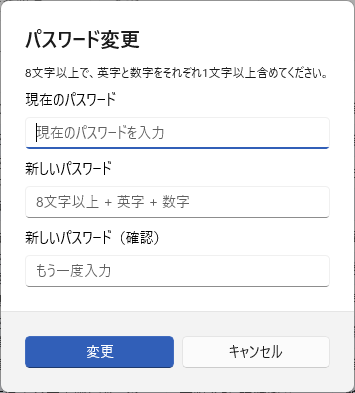
- 「現在のパスワード」を入力します。
- 「新しいパスワード」と「新しいパスワード(確認)」を入力します。
- 「変更」をクリックします。
- 「パスワードを変更しました。」と表示されたら完了です。
新しいパスワードの条件
- 8文字以上で入力します。
- 英字と数字をそれぞれ1文字以上含めます。
- 確認欄には同じ新しいパスワードを入力します。
注意事項
- 共有PCでは、入力内容の保存を使う前に社内ルールを確認してください。
- ログイン後に目的の画面が表示されない場合は、ユーザー権限または契約状態が影響している可能性があります。
- 点検編集中は、一部の画面移動や設定変更が制限されることがあります。
- 現在のパスワードが分からない場合は、自分では変更できません。管理者へパスワード初期化を依頼してください。
- 入力内容を保存している端末では、パスワード変更後に新しいパスワードでログインし直してください。
FAQ
入力内容を保存してもよいですか?
個人利用端末で社内ルール上問題がない場合に利用します。共有端末では保存しない運用を推奨します。
ログイン後に橋梁一覧が見えません。
ログインユーザーの権限、契約状態、点検中の制限を確認します。解消しない場合は管理者に対象ユーザーと表示状態を共有してください。
自分でパスワードを変更するには?
ログイン後、画面右下のユーザー表示をダブルクリックして「パスワード変更…」を開きます。現在のパスワード、新しいパスワード、確認用の新しいパスワードを入力して「変更」をクリックします。