
TORKEN写真候補パレットで写真を選択する
損傷登録や現地状況写真で、取り込んだTORKEN写真を選択して追加します。
概要
TORKEN写真を取り込んだ後、[写真候補]の[TORKEN]から必要な原本写真を選び、損傷登録または現地状況写真へ追加します。
手順
損傷登録へ追加する
- [損傷登録]で写真の追加先となる損傷行を選択します。
- [写真候補]を開き、[通常写真]ではなく[TORKEN]を選択します。
- 候補を選択して詳細を確認し、[選択写真を追加]を選択します。候補はダブルクリックでも追加できます。
この画面で確認すること
- 追加先の損傷行が選択されていること
- [通常写真]/[TORKEN]のうち[TORKEN]を選択していること
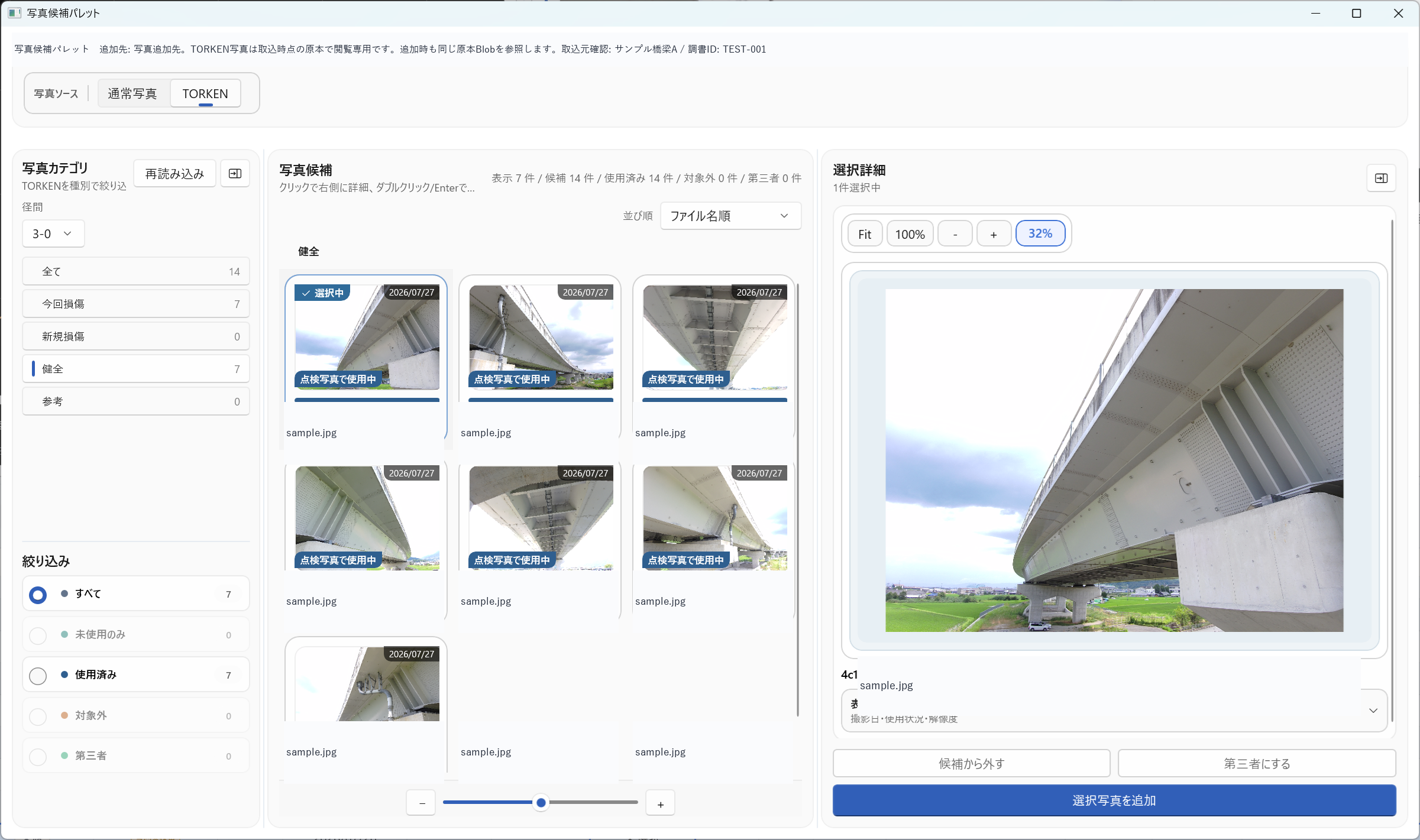
- 候補一覧、選択詳細、[選択写真を追加]
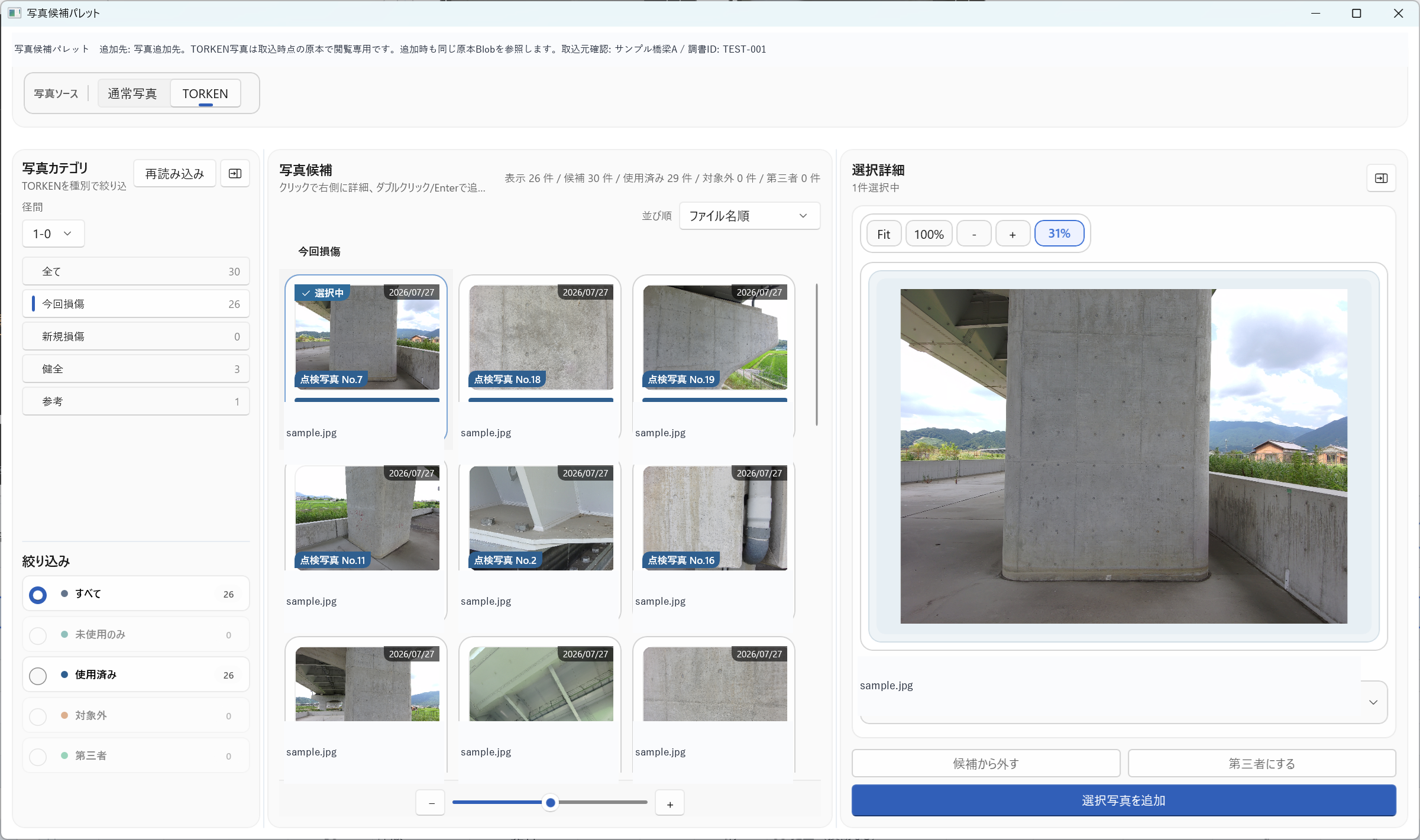
損傷登録で候補を絞り込む
- 必要に応じて径間を選択します。
- 写真種別(全て/今回損傷/新規損傷/健全/参考)を選択します。
- 使用済み・未使用の条件も使い、追加したい写真を探します。
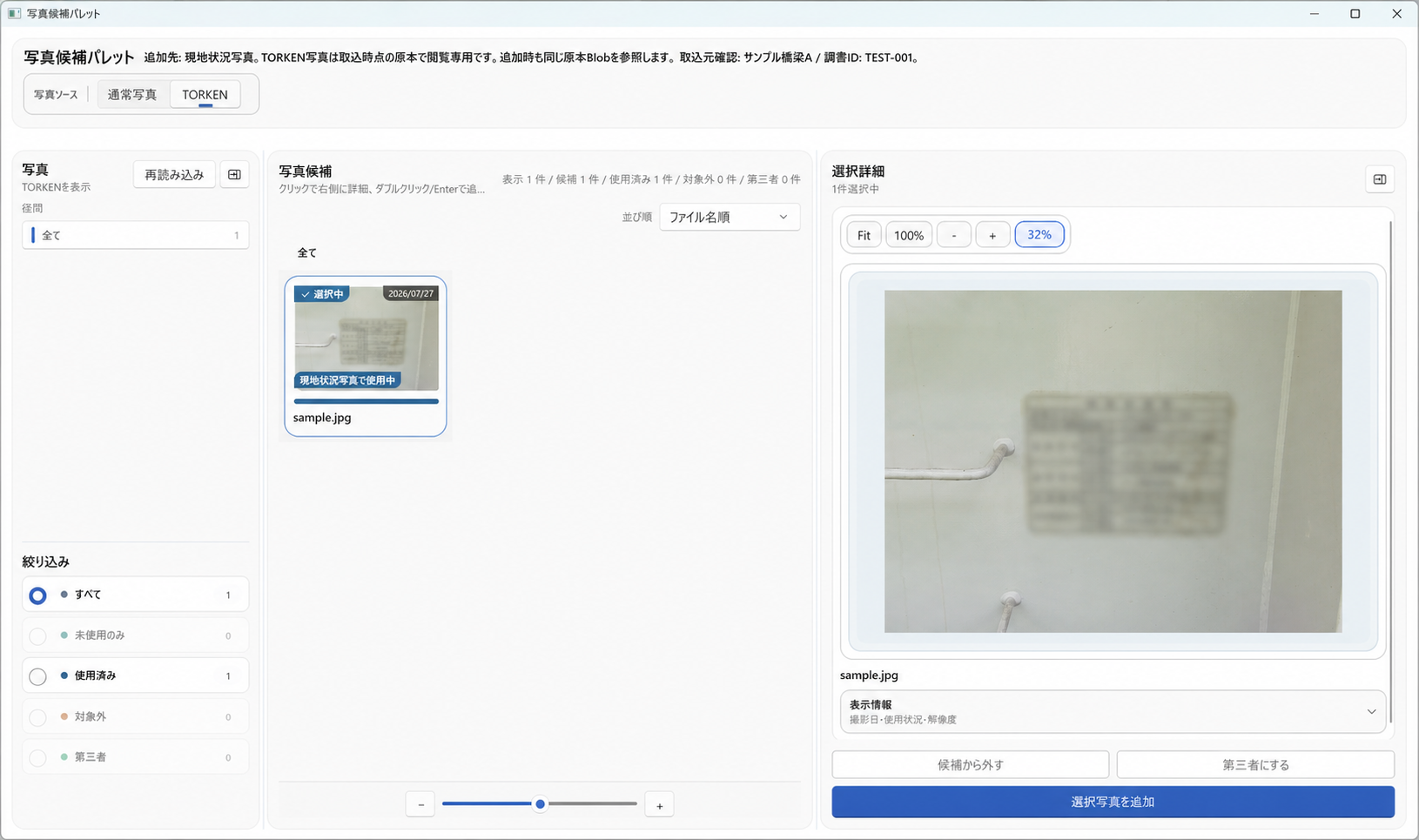
現地状況写真へ追加する
- [現地状況写真]で追加先を選択し、[写真候補]を開きます。
- [TORKEN]を選択します。
- 候補を選択して詳細を確認し、[選択写真を追加]を選択します。
確認すること
- 追加先が現地状況写真になっていること
- 選択詳細の写真が追加したい写真と一致していること
注意事項
- 写真を追加する前に、追加先の損傷行または現地状況写真が正しいことを確認してください。
- TORKEN写真は取込時点の原本です。撮り直しや編集が必要な場合は、通常写真の運用に従ってください。
- 使用済み・未使用、並び順、表示サイズの補助操作を使うと、候補を確認しやすくなります。
FAQ
既存の損傷行へ後からTORKEN写真を追加できますか?
できます。対象の損傷行を選択してから[写真候補]を開き、[TORKEN]の候補から追加してください。
追加したい写真が見つかりません。
取込が完了していること、[TORKEN]を選択していること、径間・写真種別・使用状況の絞り込み条件を確認してください。